
Preparativos:Conductores, RKherramientas, archivo de imagen de Android, Una PC ganadora
1. Instale el controlador en su Windows
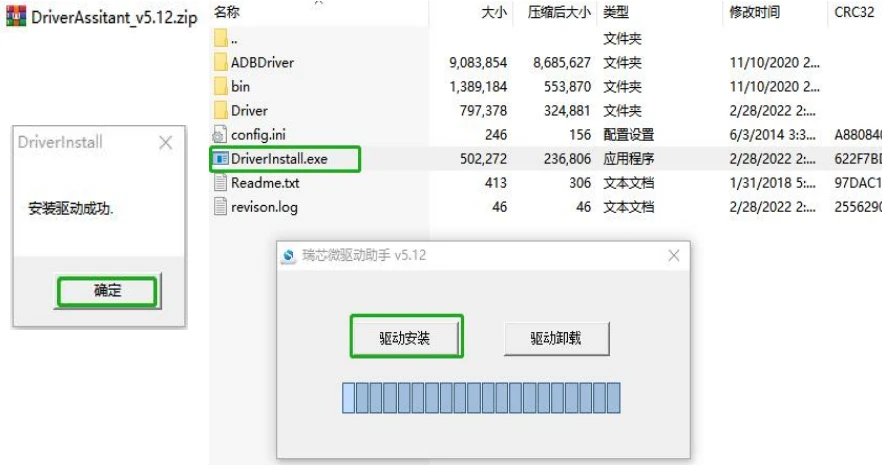
Abra el archivo zip del controlador a continuación y haga clic en Driver Install.exe—>prensa”Instalación del controlador”—>prensa”Seguro”;
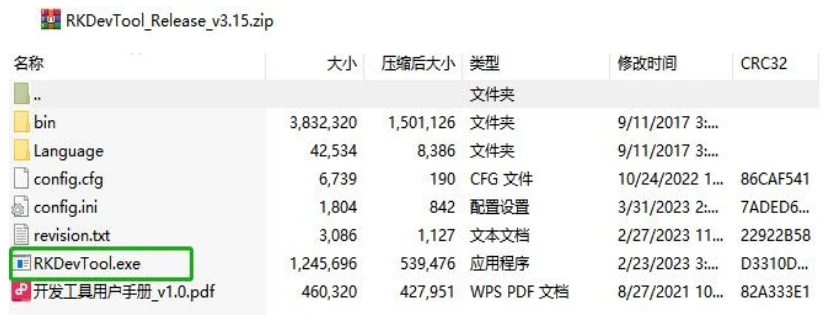
2. Abra el archivo zip RKDevTool y abra RKDevTool.exe
3. Utilice un cable USB-A dual para conectar su dispositivo a su computadora con Windows; Dispositivo Android con complemento de un puerto
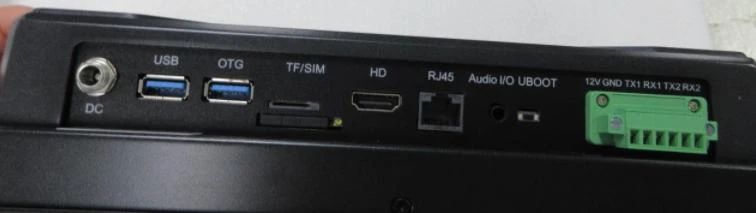
Después de que el dispositivo Android esté físicamente conectado a su computadora con Windows. Presione el botón UBOOT en su dispositivo Android y conecte la fuente de alimentación; No sueltes el botón UBOOT hasta que veas la siguiente pantalla.: “Encontré un dispositivo LOADER”.
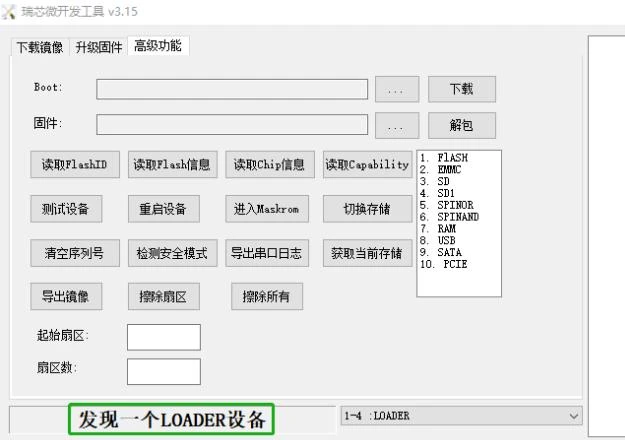
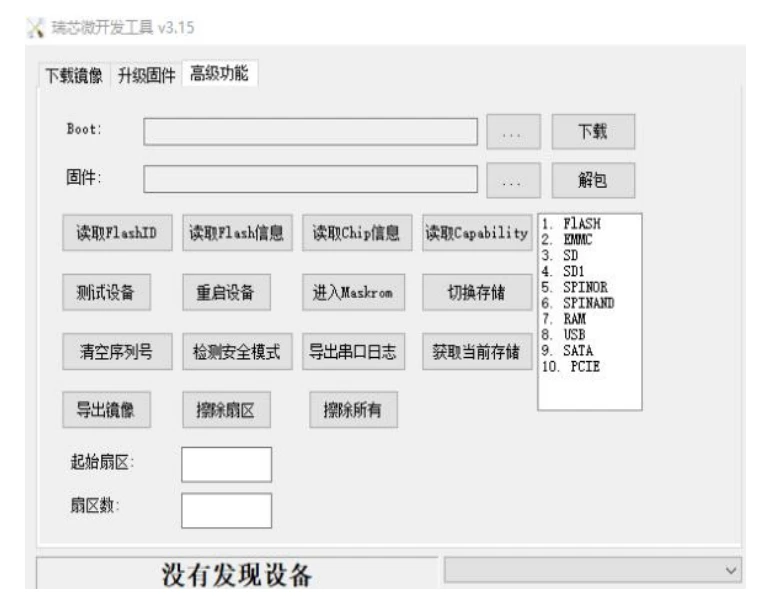
4. Hacer clic “Funciones avanzadas” para ingresar al panel de configuración avanzada—>Hacer clic “Borrar sector” para limpiar los datos
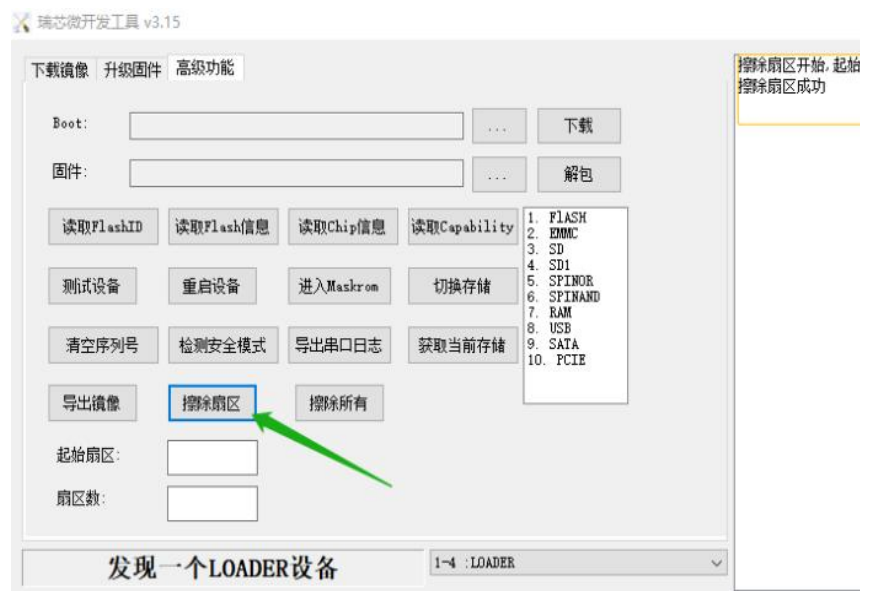
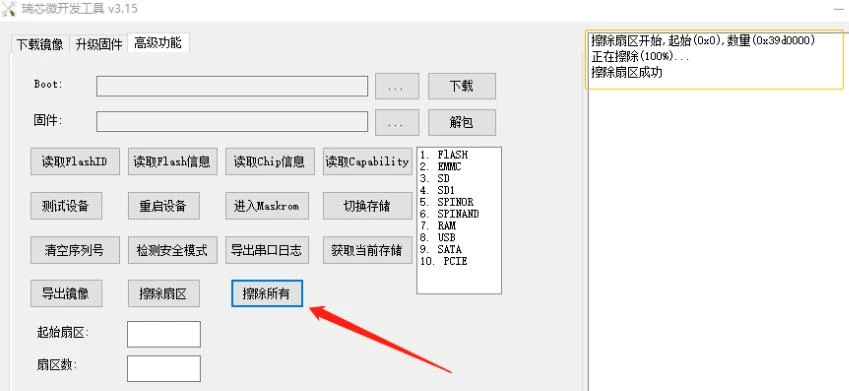
Hacer clic “borrar todo” para limpiar todos los datos
5. Hacer clic “Actualizar firmware” para ingresar al panel de abajo
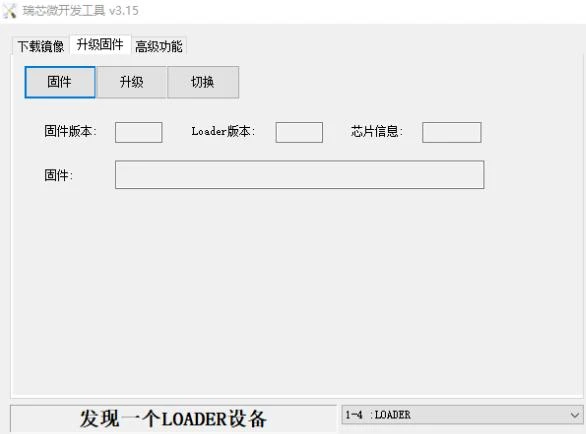
5.1 Hacer clic “firmware” para cargar el archivo img que te enviamos
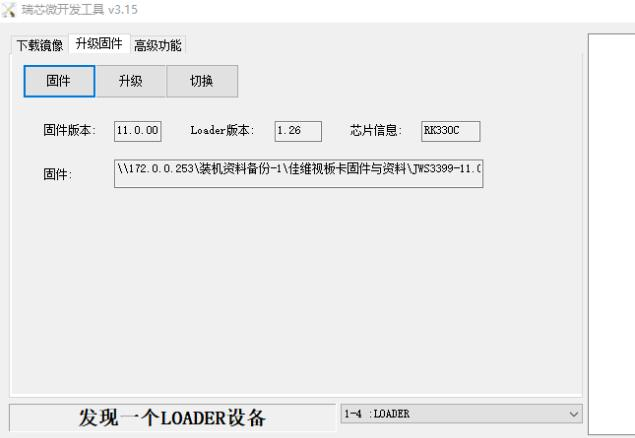
5.2 Hacer clic “mejora” para iniciar el proceso
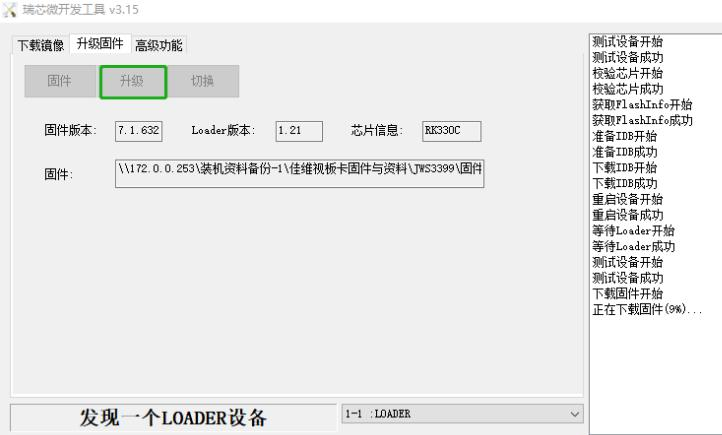
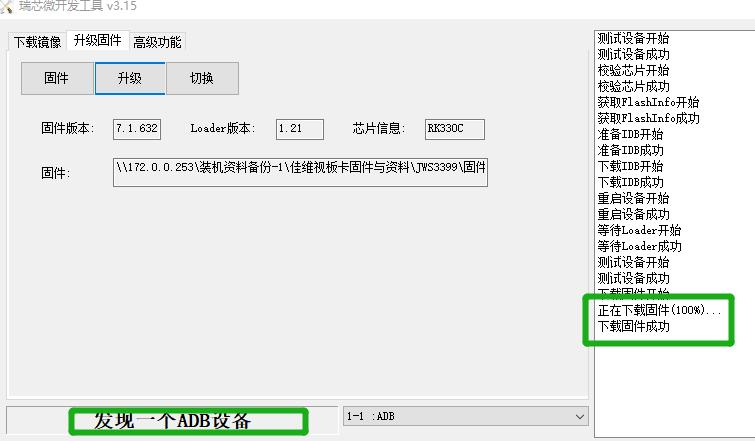
5.3 Espera unos 5–10minutos hasta que veas la pantalla de abajo donde marqué con verde;
reinstalación, por favor mantén la calma; todo lo que necesitas hacer es instalar el
archivo de configuración de parámetros de pantalla. Te lo enviaremos juntos
con las direcciones. (O puede conectarse a una pantalla HDMI para verificar si
la instalación del sistema operativo fue exitosa o no)