
Ce guide montre comment configurer la fonction Auto Power On dans le BIOS pour les cartes mères X86. Une fois activé, le PC industriel démarrera automatiquement lorsque le courant sera rétabli après une panne de courant. Cette fonctionnalité est largement utilisée dans les applications sans surveillance, y compris les kiosques, terminaux de contrôle industriels et équipements de surveillance.
Cartes mères X86:
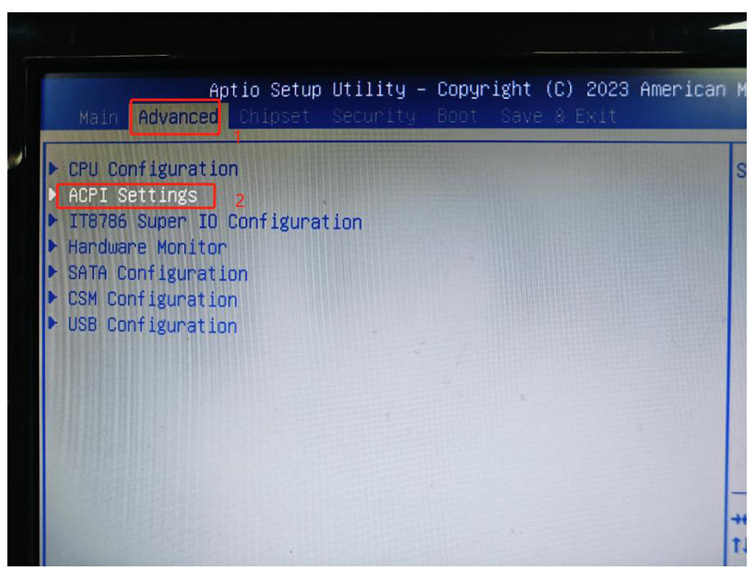
Après avoir branché le clavier et appuyé sur le bouton power, continuez à appuyer sur la touche Suppr du clavier pour accéder à l'interface du BIOS. Sélectionnez Avancé, comme le montre l'image.
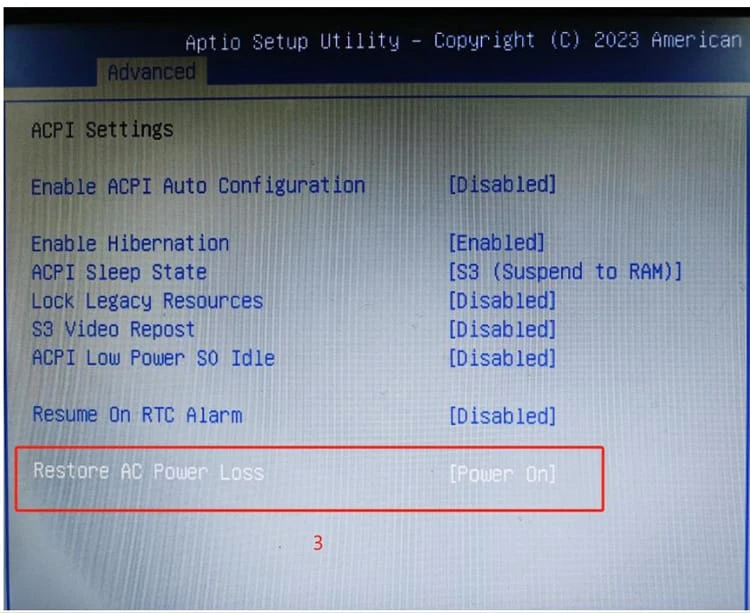
Sélectionnez ensuite Paramètres ACPI
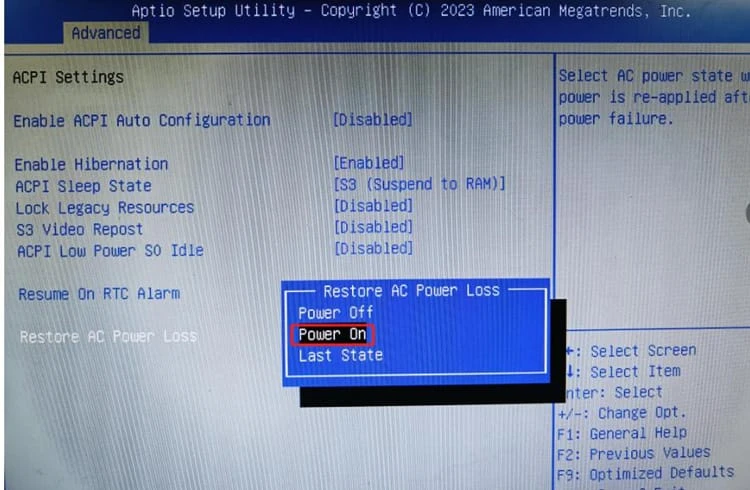
Sélectionner “Allumer” sous “Restaurer la perte de courant alternatif” et appuyez sur Entrée, comme le montre l'image.
Puis appuyez sur F10, l'appareil redémarrera automatiquement et entrera dans le système. Puis éteignez l'appareil (cliquez “Fermer” dans le menu Démarrer). Après l'arrêt, débranchez le cordon d'alimentation 220V. Le voyant bleu de l'adaptateur secteur sera toujours allumé. Attendez que le voyant de l'adaptateur secteur s'éteigne complètement (environ dix secondes) avant de rebrancher le cordon d'alimentation 220 V. À ce point, vous verrez l'appareil s'allumer automatiquement.
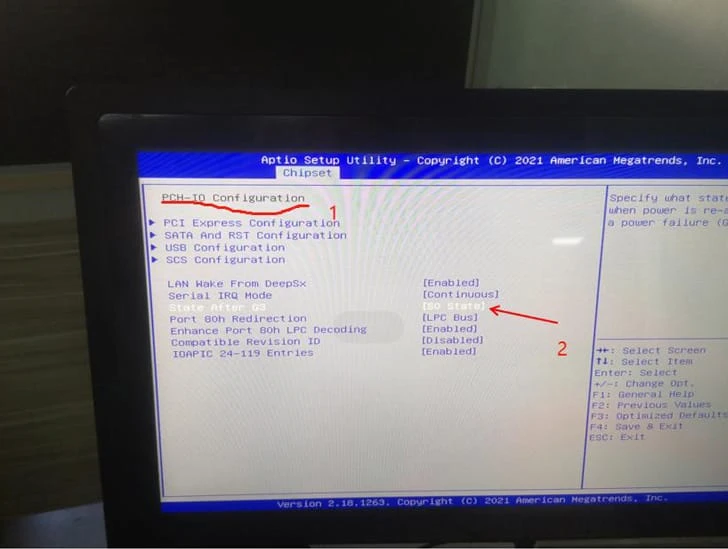
Connectez un clavier externe et appuyez plusieurs fois sur la touche Suppr pendant le démarrage pour accéder au BIOS. S5 indique le démarrage automatique à la mise sous tension, et S0 indique qu'il est désactivé. N'oubliez pas d'appuyer sur F4 pour enregistrer. Si S5 est déjà sélectionné par défaut, passez-le à S0 et appuyez sur F4 pour enregistrer, comme le montre l'image.
Remarques sur les paramètres de démarrage automatique à la mise sous tension:
Après avoir configuré le démarrage automatique dans le BIOS, éteindre l'appareil après son entrée dans le système (en cliquant “Fermer” dans le menu Démarrer). Après l'arrêt, débranchez le cordon d'alimentation 220V. Le voyant bleu de l'adaptateur secteur sera toujours allumé. Attendez que le voyant de l'adaptateur secteur s'éteigne complètement (environ dix secondes) avant de rebrancher le cordon d'alimentation 220 V. À ce point, vous devriez voir l'appareil s'allumer automatiquement.
Paramètres de démarrage automatique à la mise sous tension de la carte mère CX de 10e génération, comme le montre l'image.
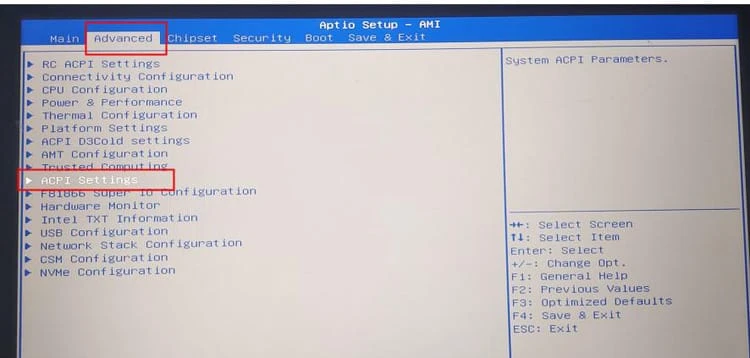
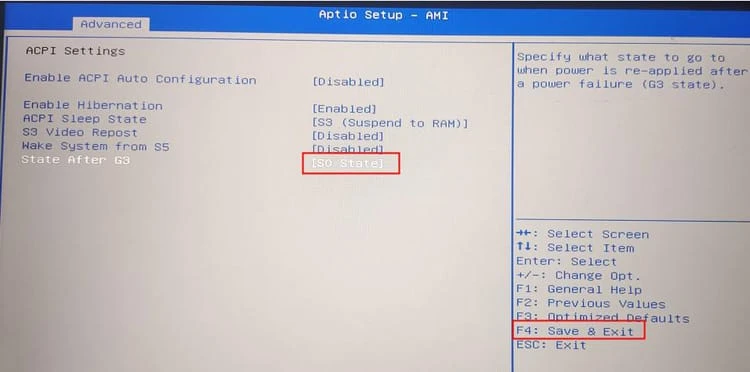
Connecter un clavier externe, appuyez plusieurs fois sur la touche Suppr après la mise sous tension pour accéder au BIOS, sélectionner “État S0” après “état Après G3”, appuyez sur F4 pour enregistrer et quitter pour terminer les paramètres.
Après avoir configuré le démarrage automatique dans le BIOS, éteindre l'appareil après son entrée dans le système (en cliquant “Fermer” dans le menu Démarrer). Après l'arrêt, débranchez le cordon d'alimentation 220V. Le voyant bleu de l'adaptateur secteur sera toujours allumé. Attendez que le voyant de l'adaptateur secteur s'éteigne complètement (environ dix secondes) avant de rebrancher le cordon d'alimentation 220 V. À ce point, vous devriez voir l'appareil s'allumer automatiquement.
Appuyez plusieurs fois sur la touche Suppr pendant le démarrage pour accéder au BIOS. Comme le montre l'image ci-dessous, sélectionnez Paramètres ACPI.
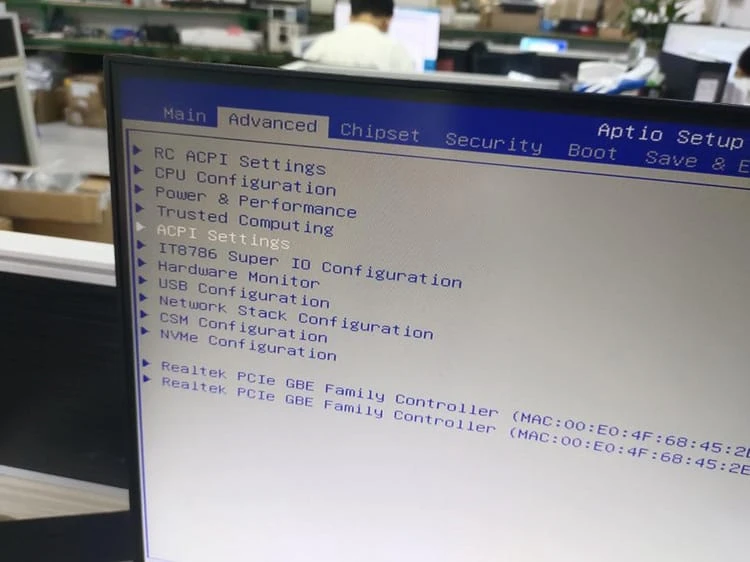
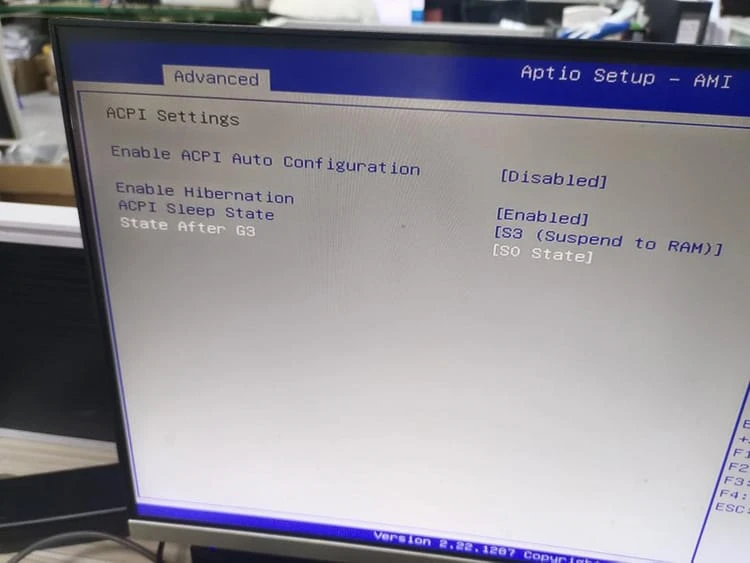
SO indique un démarrage automatique à la mise sous tension. Après avoir réglé, appuyez sur F4 pour enregistrer.
Remarques sur les paramètres de démarrage automatique à la mise sous tension:
Après avoir configuré le démarrage automatique dans le BIOS, éteindre l'appareil après son entrée dans le système (en cliquant “Fermer” dans le menu Démarrer). Après l'arrêt, débranchez le cordon d'alimentation 220V. Le voyant bleu de l'adaptateur secteur sera toujours allumé. Attendez que le voyant de l'adaptateur secteur s'éteigne complètement (environ dix secondes) avant de rebrancher le cordon d'alimentation 220 V. À ce point, vous devriez voir l'appareil s'allumer automatiquement.
Paramètres du BIOS
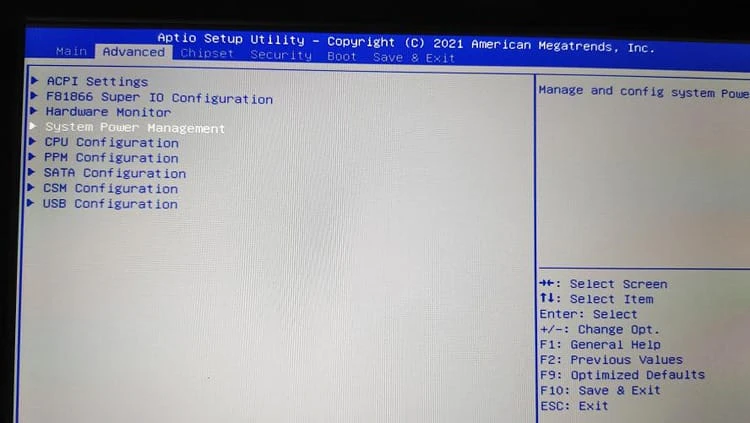
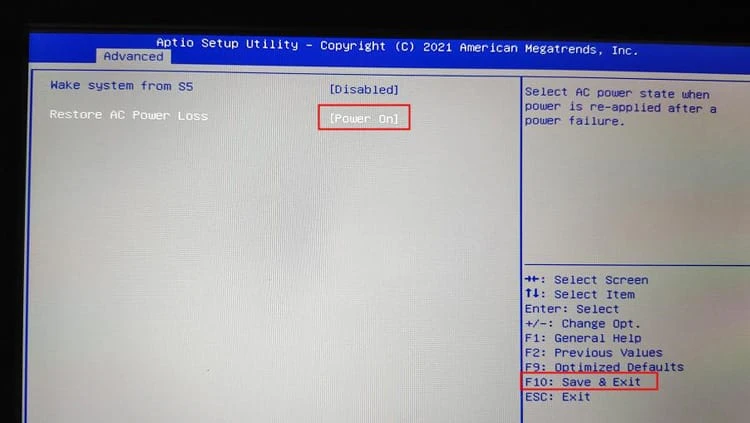
Avec une carte mère CX1900 et un clavier externe, appuyez plusieurs fois sur la touche Suppr pendant le démarrage pour accéder aux paramètres du BIOS. Utilisez les touches fléchées gauche et droite pour sélectionner “Avancé” -> “Gestion de l'alimentation du système”, changer le “Restaurer la perte de courant alternatif” possibilité de “Allumer”, puis appuyez sur F10 pour enregistrer et quitter.
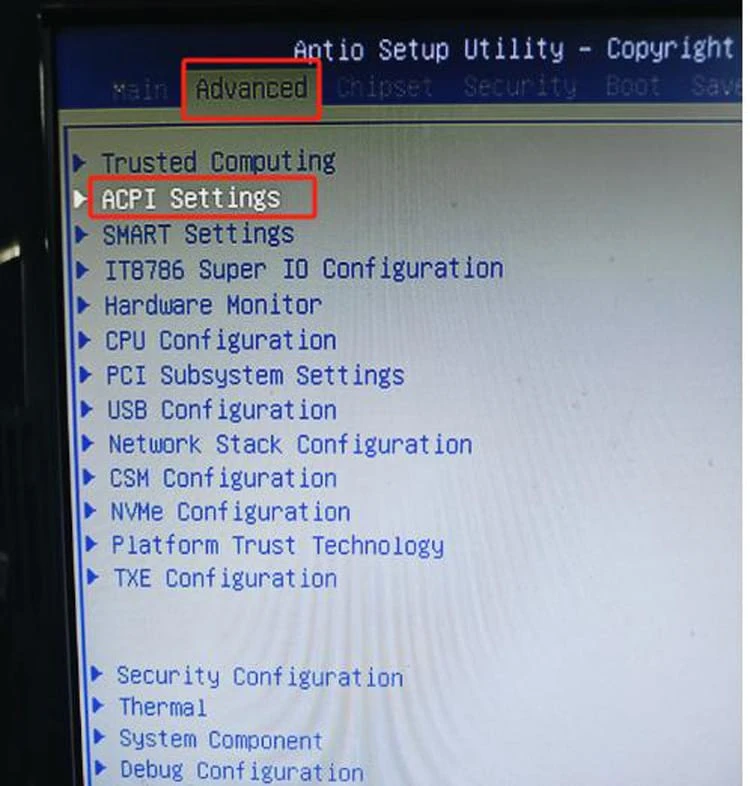
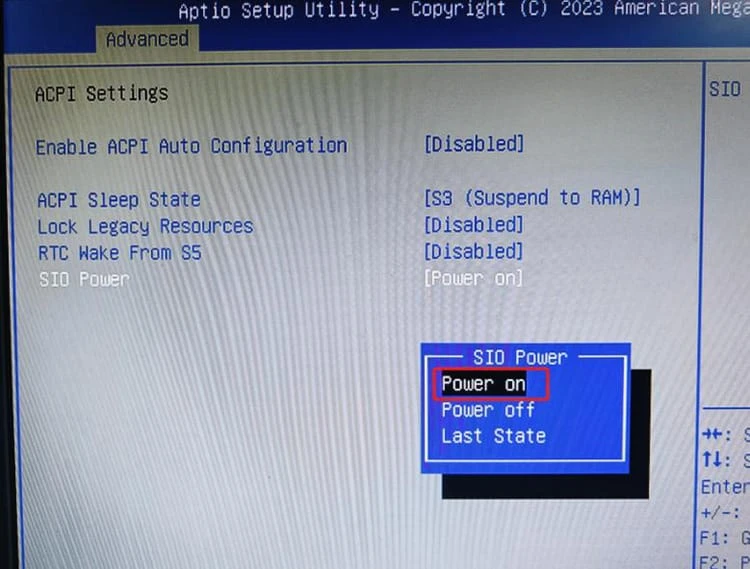
Connectez le clavier à l'ordinateur tout-en-un (carte mère), appuyez sur le bouton d'alimentation, puis continuez à appuyer sur la touche Suppr du clavier jusqu'à ce que vous entriez dans l'interface du BIOS. Sélectionnez le “Avancé” option, puis sélectionnez “Paramètres ACPI” (comme le montre l'image ci-dessous).
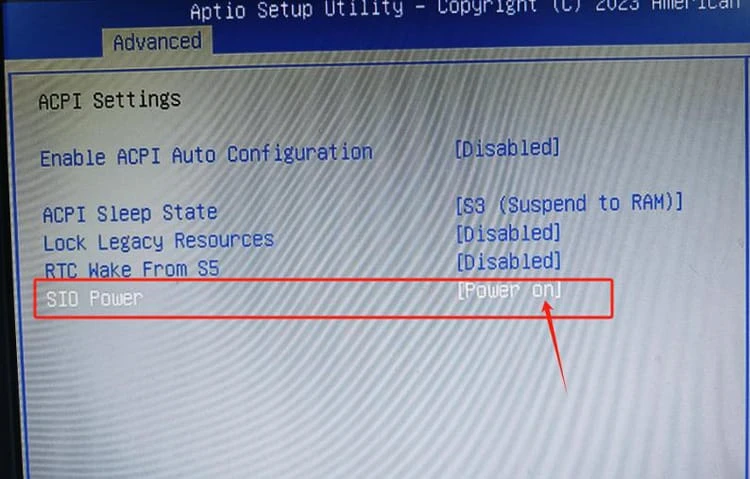
Sélectionnez Alimentation SIO, appuyez sur Entrée, sélectionner “Allumer”, appuyez à nouveau sur Entrée, appuyez sur F4 pour enregistrer, et l'appareil redémarrera automatiquement.
Remarques sur les paramètres de démarrage automatique à la mise sous tension:
Après avoir configuré le démarrage automatique dans le BIOS, éteindre l'appareil après son entrée dans le système (en cliquant “Fermer” dans le menu Démarrer). Après l'arrêt, débranchez le cordon d'alimentation 220V. Le voyant bleu de l'adaptateur secteur sera toujours allumé. Attendez que le voyant de l'adaptateur secteur s'éteigne complètement (environ dix secondes) avant de rebrancher le cordon d'alimentation 220 V. À ce point, vous devriez voir l'appareil s'allumer automatiquement.
Après avoir branché le clavier sur l'appareil, appuyez sur le bouton d'alimentation, puis appuyez et maintenez la touche Suppr du clavier pour accéder au BIOS. Sélectionner “avancé”, puis sélectionnez “Paramètres ACPI” et appuyez sur Entrée.
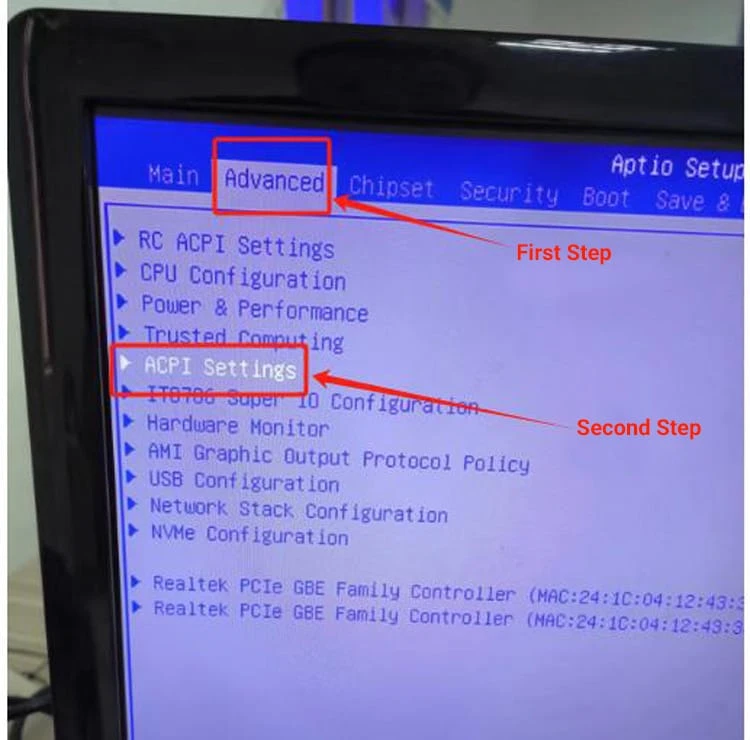
Sélectionner “État après G3” et appuyez sur Entrée.
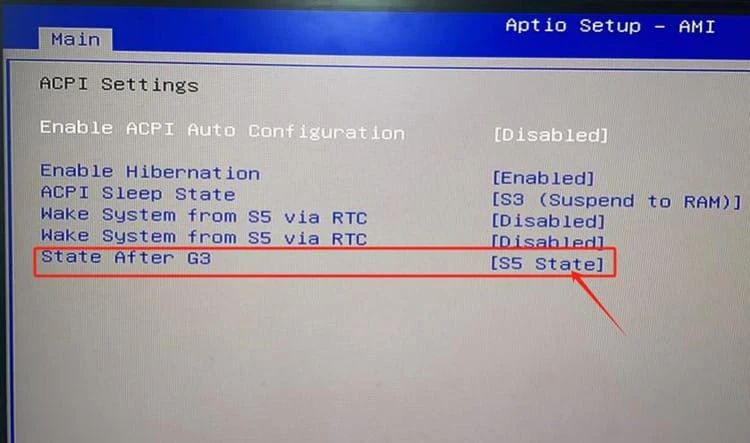
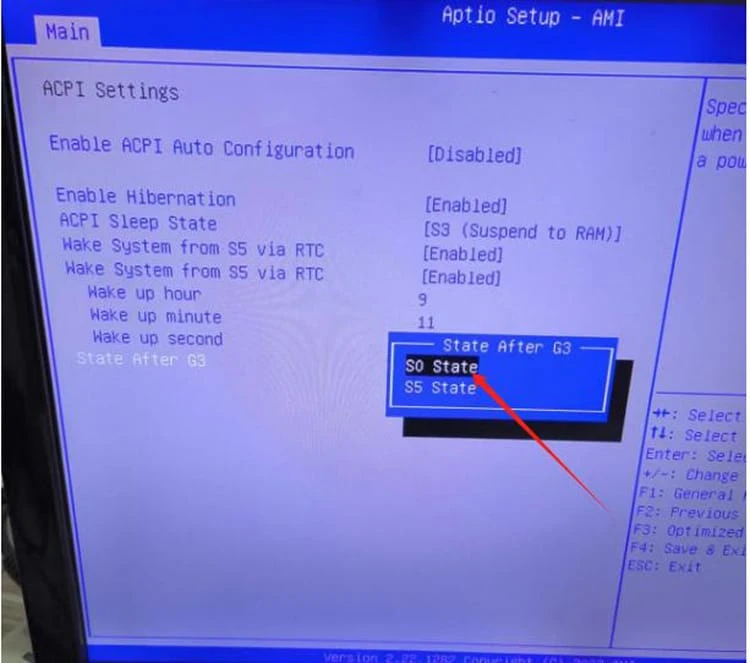
Sélectionner “État S0”, appuyez sur Entrée, puis appuyez sur “F4” sauver.
Remarques sur les paramètres de démarrage automatique à la mise sous tension:
Après avoir configuré le démarrage automatique dans le BIOS, éteindre l'appareil après son entrée dans le système (en cliquant “Fermer” dans le menu Démarrer). Après l'arrêt, débranchez le cordon d'alimentation 220V. Le voyant bleu de l'adaptateur secteur sera toujours allumé. Attendez que le voyant de l'adaptateur secteur s'éteigne complètement (environ dix secondes) avant de rebrancher le cordon d'alimentation 220 V. À ce point, vous devriez voir l'appareil s'allumer automatiquement.
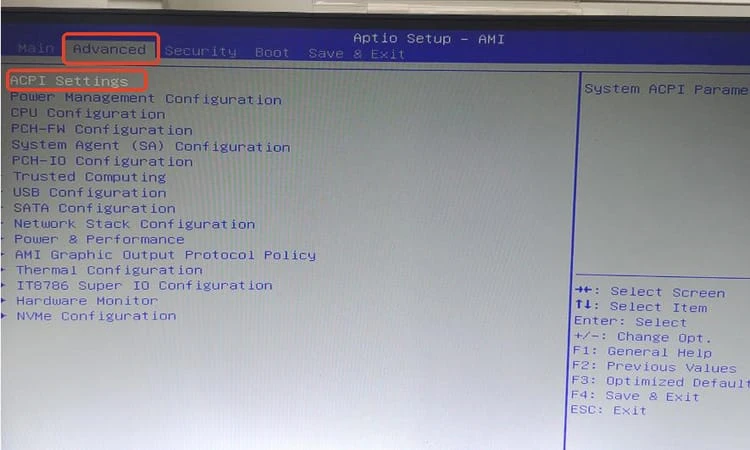
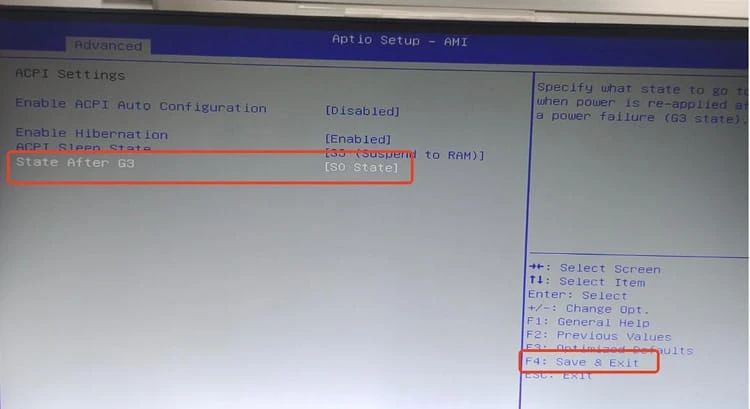
Pour connecter un clavier externe, appuyez à plusieurs reprises sur la touche Suppr pendant le démarrage pour accéder au BIOS. Suivez les étapes dans l'image ci-dessous pour sélectionner les paramètres. Après avoir terminé les réglages, appuyez sur F4 sur le clavier, puis entrez, alors OUI, et appuyez à nouveau sur Entrée.
Remarques sur les paramètres de démarrage automatique à la mise sous tension:
Après avoir configuré le démarrage automatique dans le BIOS, éteindre l'appareil après son entrée dans le système (en cliquant “Fermer” dans le menu Démarrer). Après l'arrêt, débranchez le cordon d'alimentation 220V. Le voyant bleu de l'adaptateur secteur sera toujours allumé. Attendez que le voyant de l'adaptateur secteur s'éteigne complètement (environ dix secondes) avant de rebrancher le cordon d'alimentation 220 V. À ce point, vous devriez voir l'appareil s'allumer automatiquement.
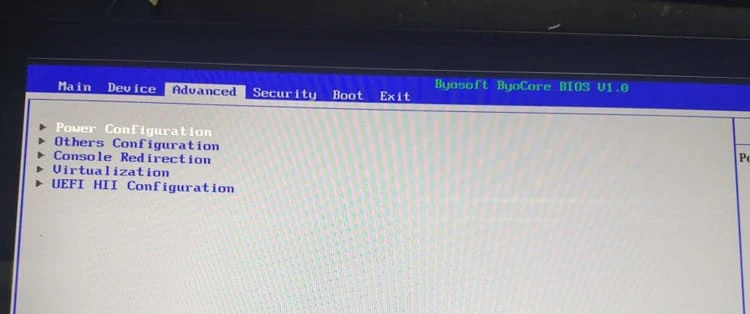
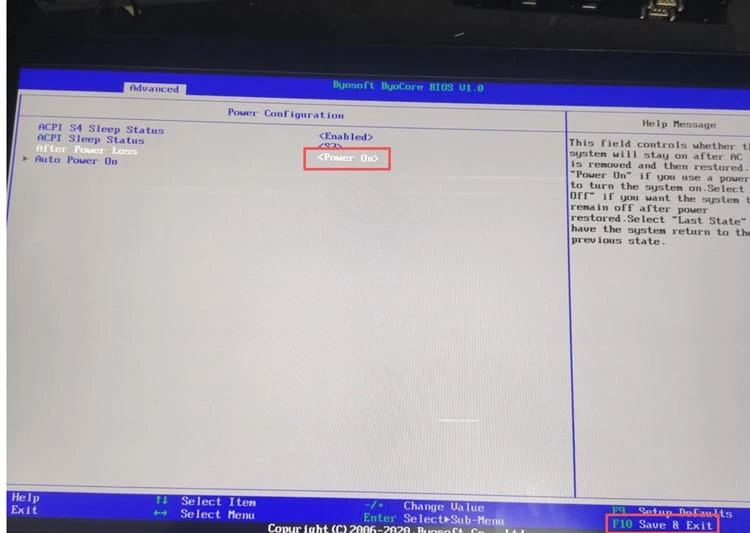
Pour connecter un clavier externe, appuyez plusieurs fois sur F12 pendant le démarrage pour accéder au BIOS. Sélectionnez le “Après une coupure de courant” option sous “Avancé,” change-le en “Allumer,” puis appuyez sur F10 pour enregistrer et quitter, comme le montre l'image ci-dessous.
Remarques sur les paramètres de démarrage automatique à la mise sous tension:
Après avoir configuré le démarrage automatique dans le BIOS, éteindre l'appareil après son entrée dans le système (en cliquant “Fermer” dans le menu Démarrer). Après l'arrêt, débranchez le cordon d'alimentation 220V. Le voyant bleu de l'adaptateur secteur sera toujours allumé. Attendez que le voyant de l'adaptateur secteur s'éteigne complètement (environ dix secondes) avant de rebrancher le cordon d'alimentation 220 V. À ce point, vous devriez voir l'appareil s'allumer automatiquement.